
7 Atajos de Teclado en Mac que Todo Diseñador Debería Memorizar
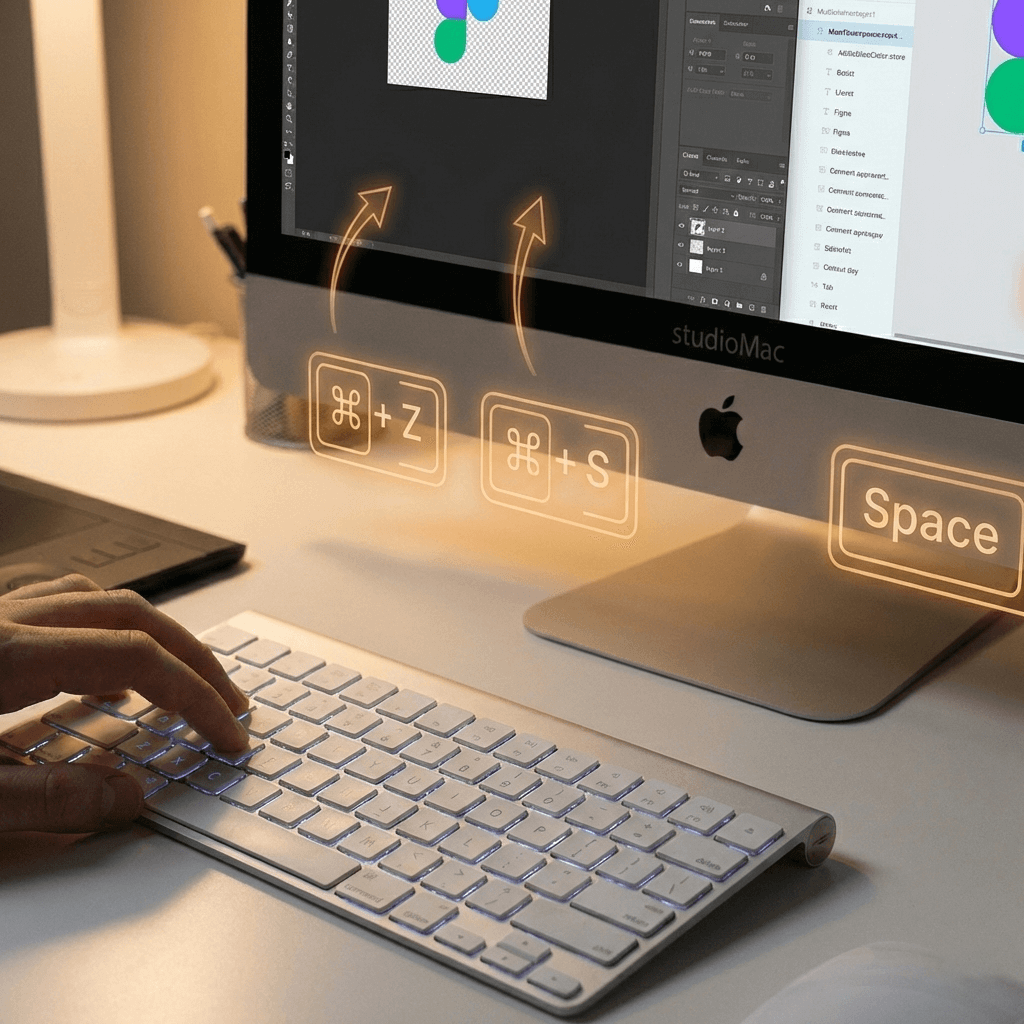
Acelera tu flujo de trabajo en Mac con estos 7 atajos de teclado esenciales para diseñadores. Funcionan en Photoshop, Illustrator, Figma y más. ¡Trabaja el doble de rápido!
¿Cuántas horas al día pasas buscando opciones en los menús de Photoshop o Illustrator?
Si eres como la mayoría de los diseñadores que llegan a studioMac, probablemente más de las que quisieras admitir. La diferencia entre un diseñador junior y uno senior no es solo el talento—es la velocidad de ejecución.
Y esa velocidad viene de memorizar atajos de teclado.
Aquí te comparto los 7 atajos universales que funcionan en prácticamente cualquier aplicación de diseño en Mac. Memorízalos esta semana y nota cómo tu productividad se dispara.
1. ⌘ + Z / ⌘ + Shift + Z: Deshacer y Rehacer
El atajo más importante que existe. Punto.
⌘ + Z: Deshace la última acción.
⌘ + Shift + Z: Rehace lo que acabas de deshacer.
Pro Tip: En Photoshop, puedes configurar cuántos pasos de "undo" quieres guardar. Ve a Preferencias > Rendimiento y aumenta los "Estados de Historia" a 50 o más.
2. ⌘ + S / ⌘ + Shift + S: Guardar vs. Guardar Como
Parece básico, pero la cantidad de diseñadores que pierden trabajo por no guardar es alarmante.
⌘ + S: Guarda el archivo actual.
⌘ + Shift + S: Abre "Guardar Como" para crear una nueva versión.
Pro Tip: Crea el hábito de presionar ⌘ + S cada vez que termines una acción importante. Hazlo compulsivamente. Tu "yo del futuro" te lo agradecerá cuando la luz se vaya.
3. ⌘ + D: Duplicar (El Secreto de la Velocidad)
Este atajo cambia dependiendo del programa, pero el concepto es el mismo: duplicar sin copiar y pegar.
Illustrator/Photoshop: ⌘ + D repite la última transformación. Esto es ORO para crear patrones o secuencias.
Figma: ⌘ + D duplica el elemento seleccionado.
Finder: ⌘ + D duplica archivos.
Pro Tip en Illustrator: Crea un objeto, muévelo con Alt + arrastrar, y luego presiona ⌘ + D repetidamente. Verás cómo se crean copias perfectamente espaciadas como por arte de magia.
4. ⌘ + T: Transformación Libre
El atajo que te permite escalar, rotar y distorsionar objetos de forma libre.
Photoshop: Activa "Transformación Libre" en la capa seleccionada.
Illustrator: Abre la herramienta de transformación.
Figma: Aunque no usa ⌘ + T, puedes usar K para escalar proporcionalmente.
Pro Tip: Mantén presionada la tecla Shift mientras transformas para mantener las proporciones. En las versiones recientes de Photoshop, esto se invirtió—ahora Shift rompe las proporciones. Revisa tus preferencias.
5. Espacio + Arrastrar: Navegación Instantánea
Este es el atajo que separa a los novatos de los profesionales.
Mientras trabajas en cualquier herramienta, mantén presionada la barra espaciadora y arrastra. Tu cursor se convierte temporalmente en la herramienta "Mano" y puedes navegar por el lienzo sin cambiar de herramienta.
Funciona en: Photoshop, Illustrator, InDesign, Figma, Sketch, y prácticamente cualquier software de diseño.
Pro Tip: Combínalo con ⌘ + 0 (cero) para ajustar la vista al tamaño del lienzo, o ⌘ + 1 para ver al 100%.
6. ⌘ + G / ⌘ + Shift + G: Agrupar y Desagrupar
Organización es poder. Agrupar elementos te permite moverlos y transformarlos como una unidad.
⌘ + G: Agrupa los elementos seleccionados.
⌘ + Shift + G: Desagrupa.
Pro Tip en Figma: Usa ⌘ + Option + G para crear un "Frame" en lugar de un grupo. Los frames tienen propiedades de layout que los grupos no tienen—aprende a usarlos y tu vida en UI Design cambiará.
7. ⌘ + ; (punto y coma): Mostrar/Ocultar Guías
Las guías son esenciales para mantener tu diseño alineado, pero a veces estorban para ver el resultado final.
⌘ + ; Muestra u oculta las guías en Photoshop e Illustrator.
⌘ + ' (apóstrofo): Muestra u oculta la cuadrícula.
Pro Tip: Antes de exportar o presentar a un cliente, siempre oculta las guías para ver el diseño "limpio". Es increíble cuántos errores detectas cuando quitas las líneas de referencia.
🎁 Bonus: El Atajo que Nadie Conoce
⌘ + Option + Shift + K (en Adobe)
Abre el panel de atajos de teclado donde puedes ver TODOS los shortcuts del programa y personalizarlos. Si hay una acción que usas mucho y no tiene atajo, créalo tú mismo.
Memoriza Estos 7 y Domina Cualquier Software
AtajoAcciónDónde Funciona⌘ + Z / ⌘ + Shift + ZDeshacer / RehacerUniversal⌘ + S / ⌘ + Shift + SGuardar / Guardar ComoUniversal⌘ + DDuplicar / RepetirAdobe, Figma, Finder⌘ + TTransformación LibrePhotoshop, IllustratorEspacio + ArrastrarNavegar (Mano)Universal⌘ + G / ⌘ + Shift + GAgrupar / DesagruparUniversal⌘ + ;Mostrar/Ocultar GuíasAdobe
Conclusión: La Velocidad se Entrena
Aprender atajos no es memorizar una lista—es cambiar la forma en que tus manos trabajan. Al principio te sentirás lento buscando las teclas, pero en una semana ya serán automáticos.
En studioMac, desde el primer día te obligamos a usar atajos. Porque sabemos que cuando llegues a una agencia o a tu primer cliente freelance, la velocidad de entrega es lo que te hará destacar.
¿Quieres aprender todos los atajos de Photoshop, Illustrator y Figma en un entorno práctico?
👉 Solicita información de nuestros Diplomados por WhatsApp o visítanos en la Col. Del Valle, CDMX.